openclaw iOS 常见问题与排查 202609:剪贴板、网络与多端协同解决方案
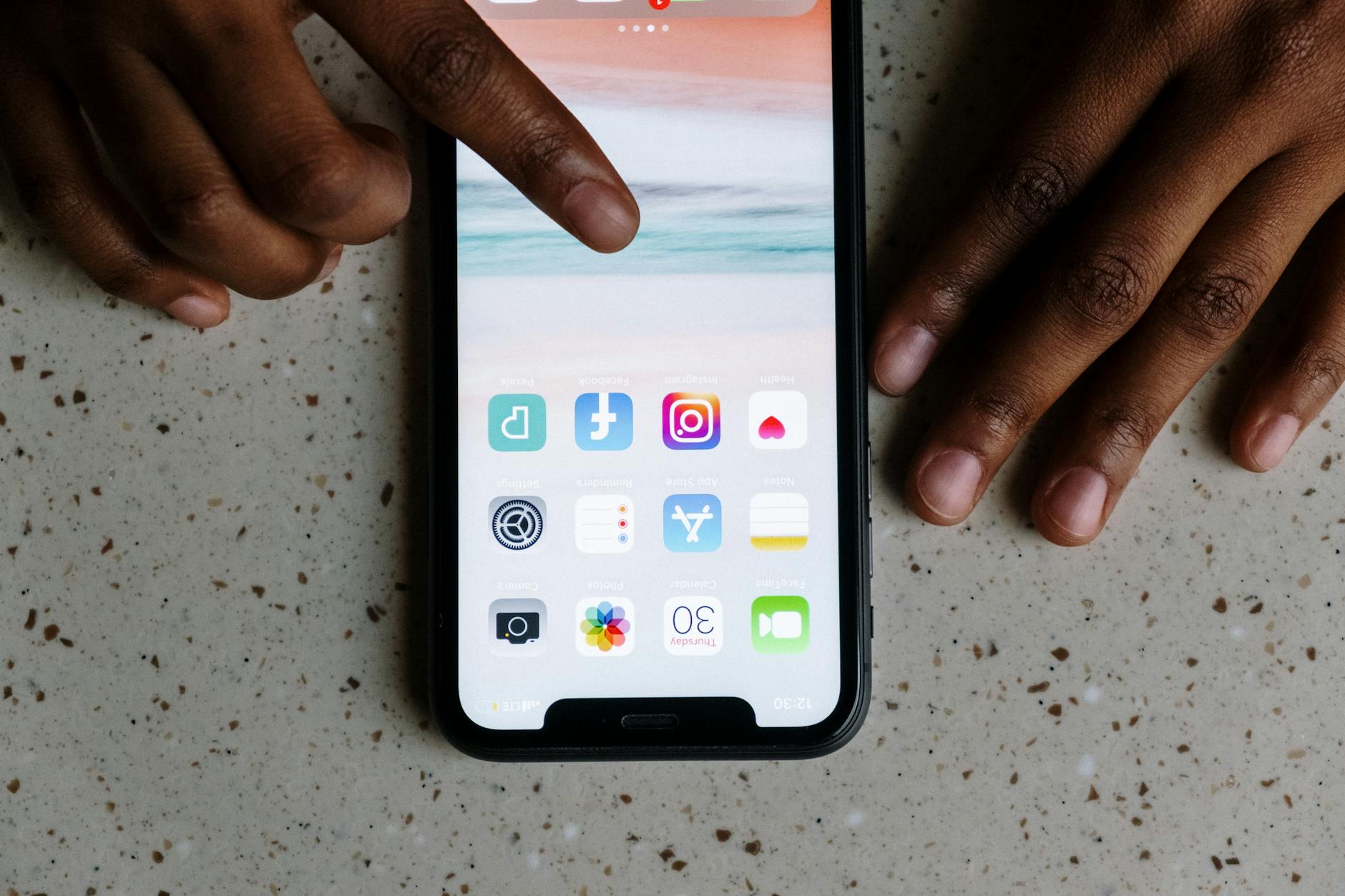
本文面向截至2026年09月的 openclaw iOS 使用场景,围绕剪贴板不同步、图片传输失败、设备连接异常、后台运行受限及与 Windows、macOS、Android 协同等问题,提供可按顺序执行的排查方法。文中结合手机复制文字到电脑、弱网环境传输文件等真实场景,帮助多系统用户更快定位设置、网络和版本因素。
iPhone 或 iPad 端出现同步延迟时,问题不一定来自客户端本身,也可能与系统权限、网络切换、后台限制或对端版本状态有关。openclaw 是面向多设备工作流的跨端协同引擎,支持文字、富文本及图片在设备间流动。排查时建议先确认版本和设备状态,再缩小到权限、网络、内容类型三个层面,避免反复卸载安装。
先从版本与设备关系开始定位
截至2026年09月29日,openclaw 官方下载入口显示的稳定版标注日期为2026年03月25日,实际下载前应以 /official-entry 页面展示内容为准。iOS 端与 Windows、macOS 或 Android 端出现行为差异时,先分别打开客户端检查是否来自正规入口、是否存在待更新提示,以及两端是否登录到同一协同环境。若只有某一台设备无法工作,可先退出并重新进入该端,再观察文字同步是否恢复;若所有设备同时异常,则优先检查网络和服务状态。不要直接把历史安装包覆盖当前版本,避免协议能力或权限状态不一致。
复制后电脑没有收到,按权限与前台状态排查
真实场景是:用户在 iPhone 的备忘录中复制一段文字,切换到 Windows 电脑后无法直接粘贴。此时先在 iOS 设置中确认 openclaw 的本地网络、蓝牙或通知等相关权限处于允许状态,再打开 openclaw 保持在前台,重新复制一段不含特殊格式的短文本进行测试。若短文本可同步,而备忘录中的富文本不可用,应继续比较纯文字、富文本和图片三类内容,因为 OpenClaw Sync 支持这些内容类型,但不同应用的复制权限和格式处理可能不同。测试成功后,再恢复后台使用并确认锁屏或切换网络不会立即中断。
图片或文件传不过去,重点看网络路径
图片传输失败常见于手机从 Wi-Fi 切换到蜂窝网络、电脑连接了另一条受限网络,或 VPN、防火墙影响设备发现。建议先让 iOS 与对端接入同一可信网络,关闭会改变路由的网络工具,再用一张体积较小的图片测试;小文件成功、大文件失败时,应检查网络稳定性、剩余存储空间和系统是否暂停了 openclaw。Windows 端可重点查看防火墙是否拦截应用通信,macOS 端则检查本地网络访问权限。与 Android 对比时,Android 设备通常需要额外关注电池优化和后台限制,iOS 则更应关注应用切换后能否维持有效会话。
iOS 后台限制与多端体验差异
openclaw 的价值在于让移动端捕捉灵感、桌面端深度创作之间保持连续,但 iOS 对后台活动和隐私权限的管理更严格。若锁屏后同步明显变慢,不要只比较手机型号,应记录触发条件:是否锁屏、是否离开应用、是否切换网络,以及 Windows 或 macOS 端是否仍在线。可以先在应用前台完成一次文字同步,再锁屏等待并重新打开应用观察队列是否补发。Windows 更适合持续接收和处理内容,macOS 便于与桌面工作流衔接,Android 的后台策略依厂商而异;因此同一问题在不同系统上的处理顺序不能完全照搬。
无法判断故障时的最小复现路径
当设备显示已连接但内容仍不同步,可建立一条固定的最小复现路径:先确认两端网络可用,记录客户端界面显示的连接状态;随后在 iOS 复制十几个普通字符,等待一次同步,再分别测试富文本和图片。每一步只改变一个变量,例如先不切换网络,再单独关闭 VPN,最后重新登录或重启应用。若 Windows、macOS、Android 均无法接收,问题更接近网络或账号状态;若只有 iOS 发不出去,则集中检查 iOS 权限、前后台切换和内容来源应用。仍无法定位时,可到站内 /questions 查看下载、设置与更新相关 FAQ,并通过 /features 对照支持能力。
常见问题
为什么 iPhone 复制内容后,Windows 端偶尔要打开 openclaw 才出现?
先区分是首次连接、后台恢复还是网络切换后发生。将 iOS 与 Windows 接入稳定网络,确认 openclaw 相关权限已允许,再在 iOS 前台复制一段纯文字测试。如果前台立即同步、锁屏后延迟,通常应优先检查 iOS 后台活动和网络切换,而不是反复更换剪贴板内容。
图片同步失败但文字正常,应该先改哪一项设置?
先用小尺寸图片复现,并确认 iOS 允许 openclaw 访问所需内容及本地网络;同时检查对端存储空间、VPN 和防火墙。文字正常而图片失败,说明基础连接可能仍在,排查重点应转向图片大小、网络稳定性、权限和系统资源,不建议一开始就卸载客户端。
iOS、macOS、Windows 和 Android 的排查步骤能否完全相同?
不能完全相同。四个平台都应先核对正规下载入口、版本标识、网络和连接状态,但 iOS 重点是权限与后台切换,Windows 重点是防火墙和桌面在线状态,macOS 重点是本地网络访问,Android 还要检查厂商电池优化。按故障发生的平台调整顺序,定位会更快。
总结
需要下载或确认适配信息,请前往 openclaw 官方入口 /official-entry,按 Windows、macOS、Android 或 iOS 选择对应客户端;想先了解功能能力,可查看 /features,遇到下载、设置和更新问题可访问 /questions。以页面截至2026年09月29日显示的版本与兼容性信息为准。
相关阅读:openclaw iOS 常见问题与排查 202609,openclaw iOS 常见问题与排查 202609使用技巧,openclaw macOS 下载与安装指南 202609:从官方入口完成跨端协同配置